

Filtrer et trier les données dans les grilles B-One
- 11 mars
- 3 min de lecture
Les grilles de B-One disposent de puissantes fonctions de recherche, de filtrage et de tri permettant de retrouver rapidement les informations utiles, même dans des listes volumineuses.
Ces fonctions s’appliquent à l’ensemble des grilles de l’application.

Filtrer les données
Filtrer consiste à réduire le nombre de lignes affichées dans une grille selon un ou plusieurs critères. (F1)
Les filtres appliqués s’appliquent à tous les onglets de la grille.
Le filtre simple
Le filtre simple permet de filtrer une colonne sur un seul critère.

Méthodes disponibles
Sélectionner une valeur dans la colonne et appuyer sur F3
Clic droit sur l'en-tête d'une colonne pour ouvrir le menu de filtrage :
Texte : mot complet ou partiel
Nombre / date : utilisation des opérateurs
< > <= >= <>
Il est possible d’appliquer plusieurs filtres successifs sur différentes colonnes.
Indications visuelles
Une icône entonnoir apparaît dans l’entête des colonnes filtrées
Un bouton Filtre situé au-dessus de la grille indique le nombre de filtres actuellement appliqués sur l'onglet. En laissant le curseur de la souris sur ce bouton, il est possible de consulter rapidement la liste des filtres actifs.
Le bouton Filtre

Le bouton Filtre regroupe l'ensemble des options de filtrage et de coloration de la grille.
Il permet notamment :
de visualiser les filtres actuellement actifs ;
d'accéder rapidement au paramétrage des filtres ;
de gérer les règles de coloration lorsqu'elles sont configurées sur la grille.
Cette organisation centralise les principales fonctions de filtrage dans un seul bouton.
Menu contextuel d'une colonne
Le menu contextuel d'une colonne regroupe les principales actions disponibles pour la colonne sélectionnée.
Il permet notamment de :
filtrer les données ;
appliquer un tri ;
accéder aux paramètres de la colonne ;
gérer les groupements lorsque cette fonctionnalité est disponible.
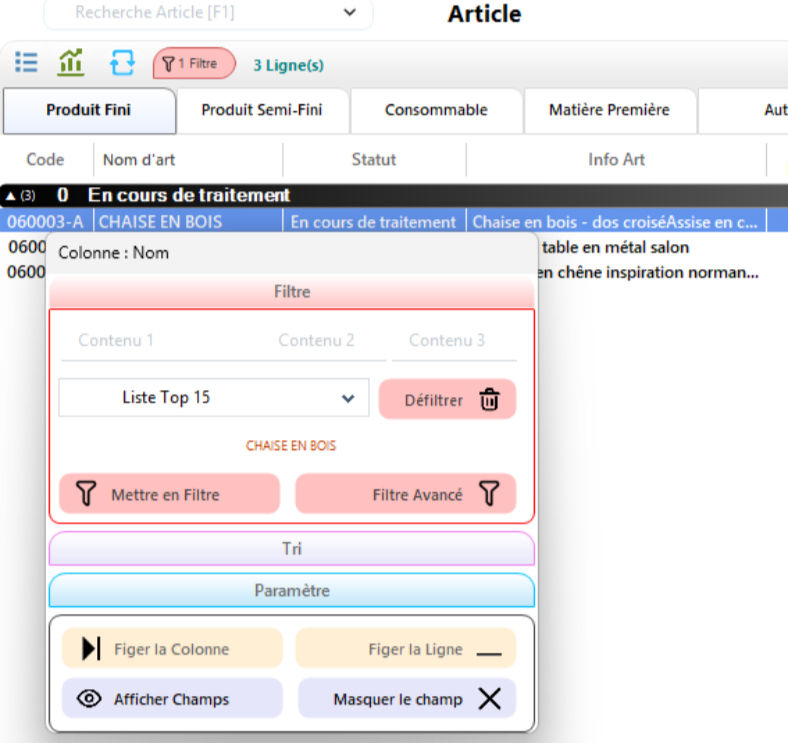
Appliquer un filtre avancé
Le filtre avancé permet de créer des filtres plus élaborés, notamment en :
sélectionnant plusieurs valeurs ;
définissant des plages de valeurs.
Pour l'utiliser :
faites un clic droit sur l'en-tête d'une colonne ;
cliquez sur Filtre avancé.
Filtrer et colorer les données
Lorsque des règles de coloration sont configurées sur une grille, elles peuvent être gérées directement depuis le bouton Filtre.
Celui-ci regroupe les paramètres de filtrage et de coloration dans une interface unique.
Les couleurs peuvent ainsi être utilisées comme critères d'affichage en complément des filtres classiques.
Supprimer les filtres
Supprimer un filtre précis :survoler le bouton Filtres, cliquer sur le filtre concerné
Supprimer tous les filtres :clic sur le bouton Filtres ou raccourci F2

Sauvegarder des filtres par défaut

Un ou plusieurs filtres peuvent être sauvegardés comme filtres par défaut pour une grille.
Ils seront automatiquement appliqués à chaque ouverture de la grille.
Important :
la sauvegarde est propre à l’opérateur connecté
supprimer les filtres (F2) les enlève temporairement
ils se rappliqueront à la prochaine ouverture
Pour supprimer un filtre sauvegardé, utiliser l’option Ne plus sauvegarder.

Trier les données Appliquer un tri

Clic droit sur n'importe quel article
Choisir Tri ascendant (A-Z) ou Tri descendant (Z-A)
Plusieurs tris peuvent être combinés, dans l’ordre de leur application.
Si des groupements sont actifs, le tri s’effectue à l’intérieur de chaque groupe.
Une icône triangulaire indique qu’un tri est actif sur la colonne.

Supprimer les tris
Pour supprimer un filtre précis, ouvrez le menu du bouton Filtre, puis retirez le filtre souhaité.
Pour supprimer tous les filtres, cliquez sur le bouton Filtre, puis choisissez de réinitialiser les filtres, ou utilisez le raccourci F2.
À retenir
Recherche, filtres et tris sont cumulables
Les filtres s’appliquent à tous les onglets de la grille
Les filtres peuvent être sauvegardés par utilisateur
Ces outils permettent un gain de temps considérable