

La gestion documentaire (GED)
- 2 mars
- 2 min de lecture
B-One permet de lier facilement tous types de documents à une fiche de formulaire :
PDF
Images
Emails
Pièces jointes Outlook®
Tout autre type de fichier
L’association se fait simplement par glisser-déposer.
Il est également possible d’ajouter des informations complémentaires (type, catégorie, date de validité) et d’appliquer une politique GED pour automatiser le nommage et le rangement.
Certaines fonctionnalités peuvent être limitées selon vos droits opérateur ou vos droits d’accès au système de fichiers.
Ajouter un document

Méthode principale : glisser-déposer
Glissez-déposez le fichier depuis votre ordinateur :
directement sur le bouton Documents
ou dans l’écran Documents
Si des politiques GED sont configurées, une fenêtre propose d’en appliquer une :
Double-cliquez pour appliquer
Ou fermez la fenêtre pour ne rien appliquer
Si une politique est appliquée, un message demande si vous souhaitez conserver le fichier d’origine.
Le compteur du bouton Documents s’incrémente automatiquement.
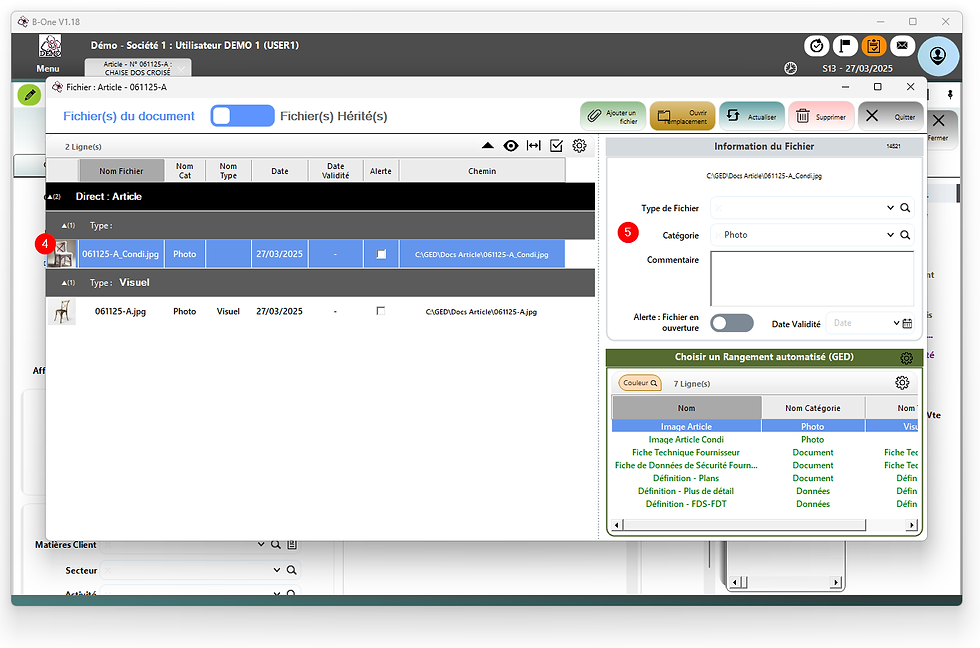
Gestion des informations du document
Dans le volet droit de l’écran Documents, vous pouvez modifier ou ajouter :
Type du fichier
Catégorie
Commentaire
Date de validité
Alerte à l’ouverture (ouverture automatique du fichier à l’ouverture de la fiche)
Si aucune politique GED n’est choisie, le fichier conserve son nom et son emplacement d’origine.
Autres méthodes d’ajout
Glisser-déposer directement dans la grille de l’écran Documents
Bouton Ajouter un fichier
Il peut être nécessaire de cliquer sur Actualiser pour voir les modifications.
Ouvrir un document lié

Deux méthodes :
Depuis l’écran Documents
Cliquez sur le bouton Documents
Double-cliquez sur le fichier dans la grille
Depuis le bouton Documents
Laissez la souris sur le bouton pour afficher la liste des fichiers attachés et en ouvrir un en un clic.
Fichiers hérités

Un bouton en haut de l’écran permet d’accéder aux Fichiers hérités.
Exemple :Depuis un ordre de fabrication, il est possible de consulter les documents liés à la fiche Article associée.
Supprimer un document

Ouvrez l’écran Documents
Sélectionnez le fichier
Cliquez sur Supprimer
Premier message : suppression du lien en base de données
Deuxième message : choisir si le fichier doit aussi être supprimé physiquement
À retenir
Les documents peuvent être liés par simple glisser-déposer
Les politiques GED permettent d’automatiser le rangement et le nommage
Il est possible d’ajouter des métadonnées et des dates de validité
La suppression peut concerner le lien seul ou le fichier lui-même
Les droits utilisateur peuvent restreindre certaines actions